프로그래머가 되는 꿈
사물함(2차) 본문
<api.py>
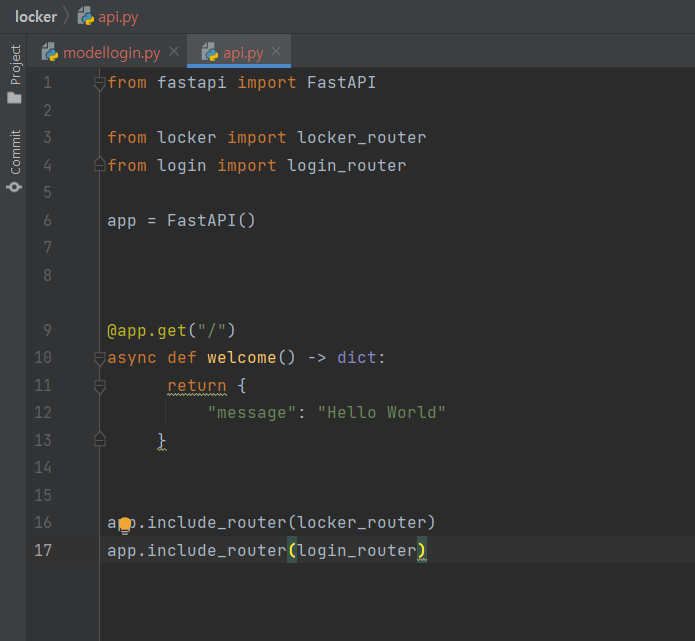
==========================================================================================
<login.py>

관리자 id는 youna@naver.com이고 password는 1004로 지정한다.
로그인 정보를 받아서 맞으면 locker.html 화면이 뜨고 틀리면 로그인 화면이 계속 남는다.
========================================================================================
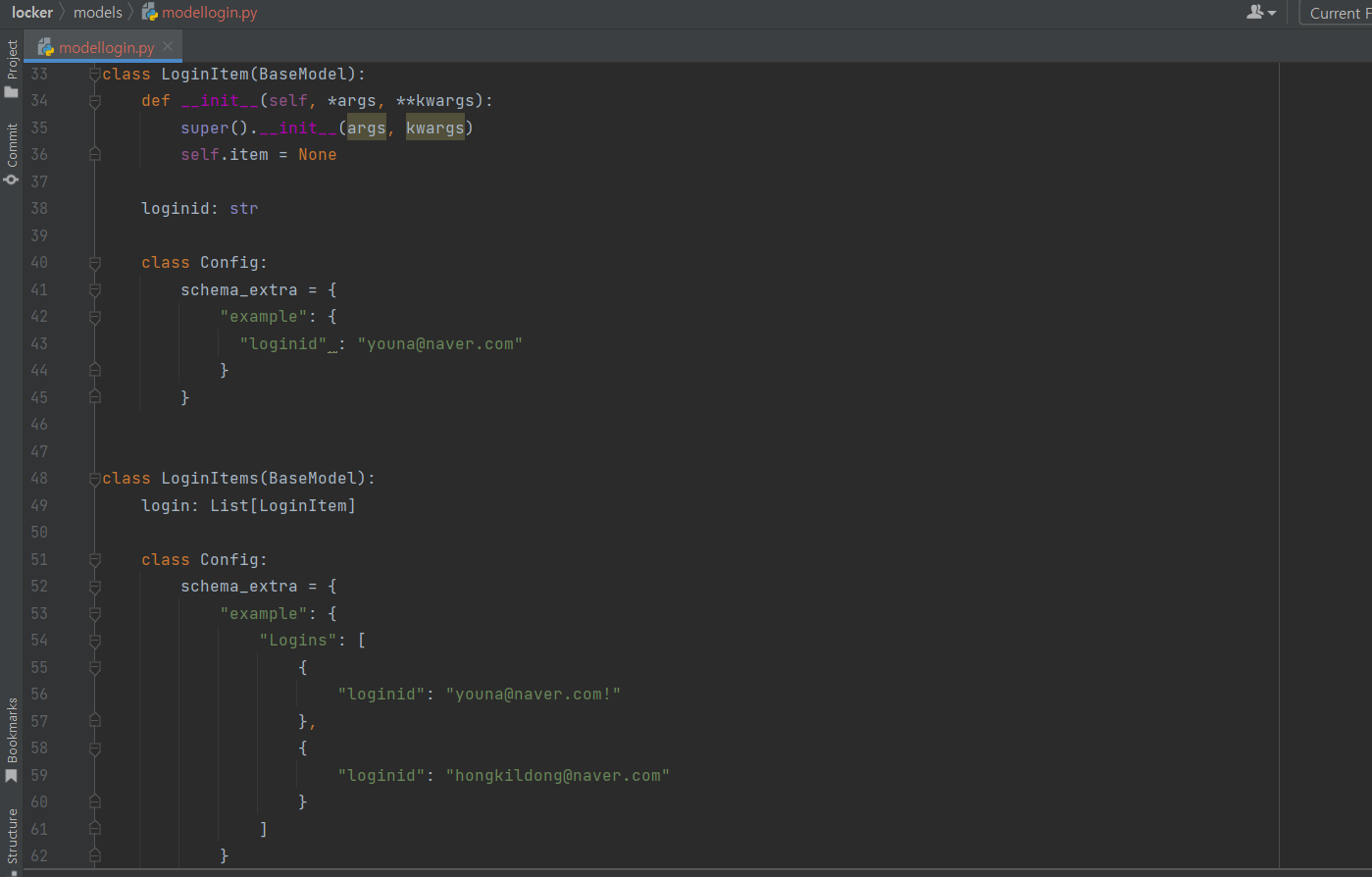
<modellogin.py>
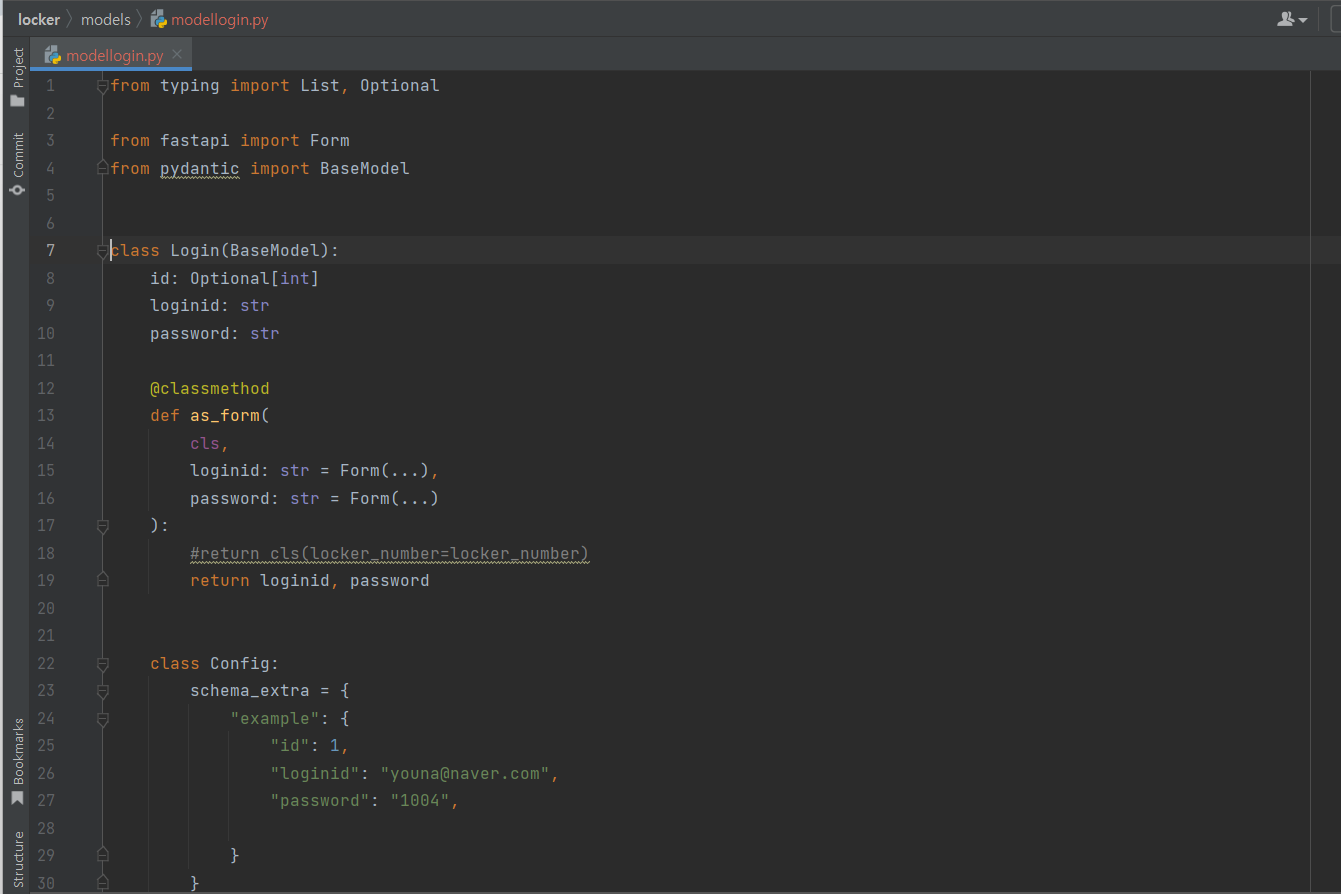
password을 str 즉, 문자열 타입으로 설정했다. password에는 문자,숫자 등이 모두 들어가니 string타입으로 지정했다.
==========================================================================================
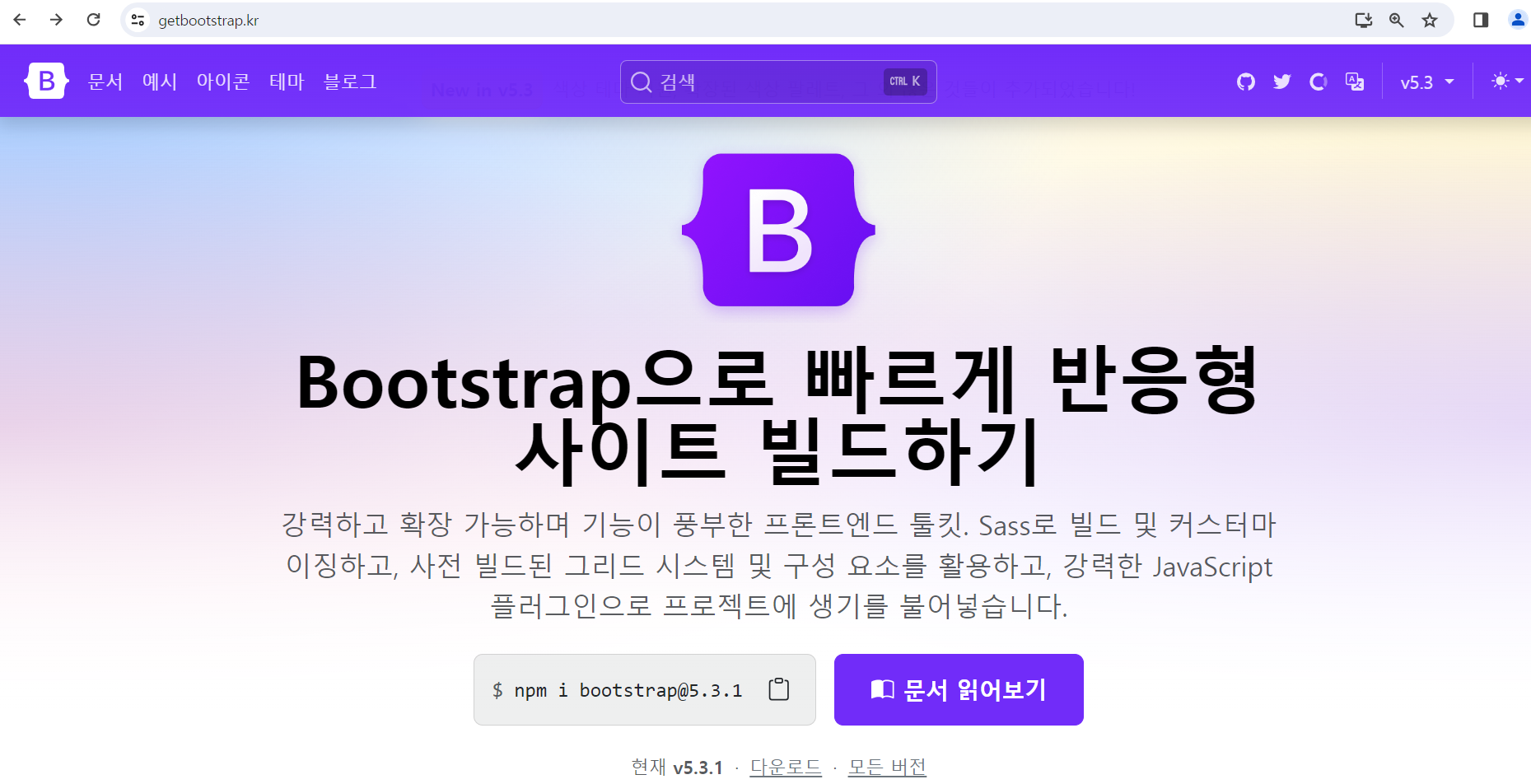

Bootstrap에 들어가서 로그인 화면과 비슷한 'Sign-in' 스타일을 선택했다.
소스보기를 한 후 내용을 복사해서 login.html에 붙여 넣은 후 아래의 작업을 수행한다.
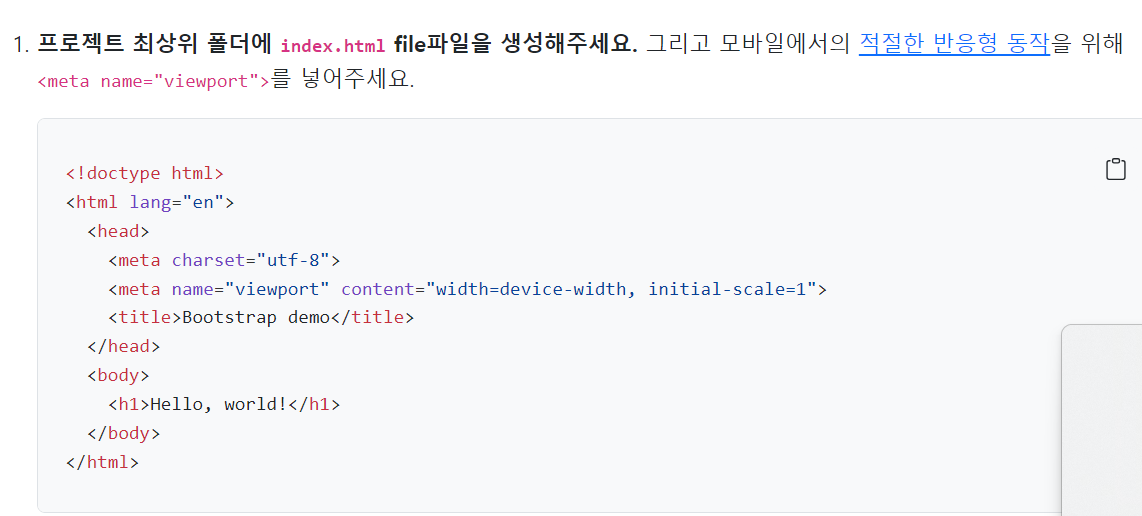
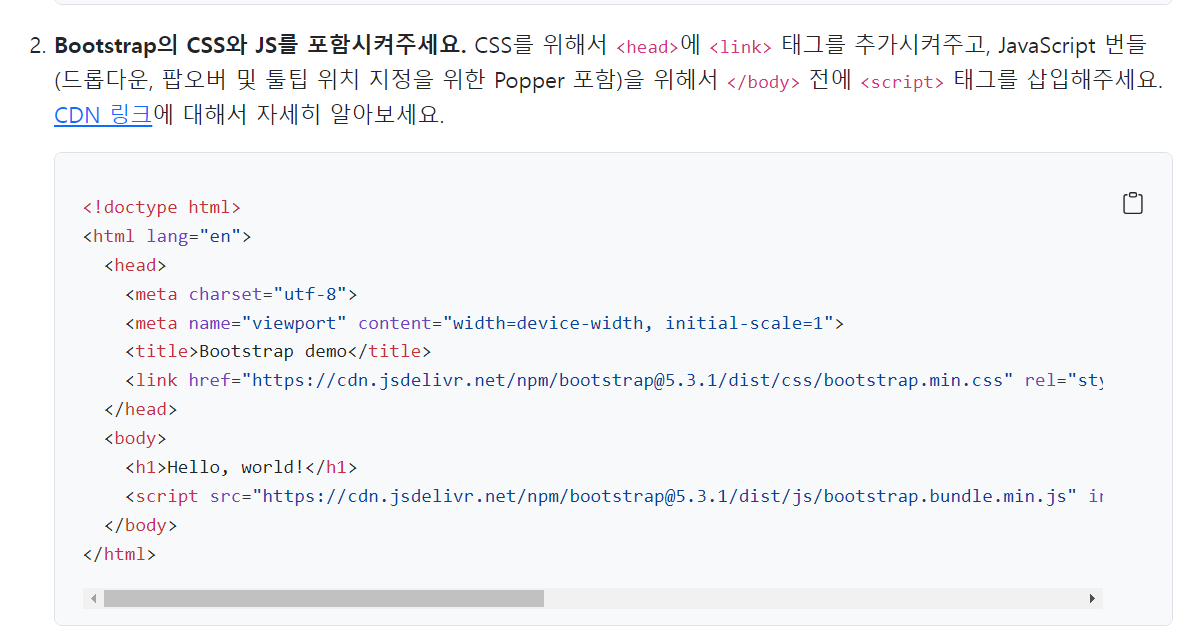
login.html의 소스 코드 중 위의 2가지를 추가한 후 필요없는 소스는 수정하고 저장한다.
(자세한 건 사물함(1차)를 참고하기 바란다.)
[결과]
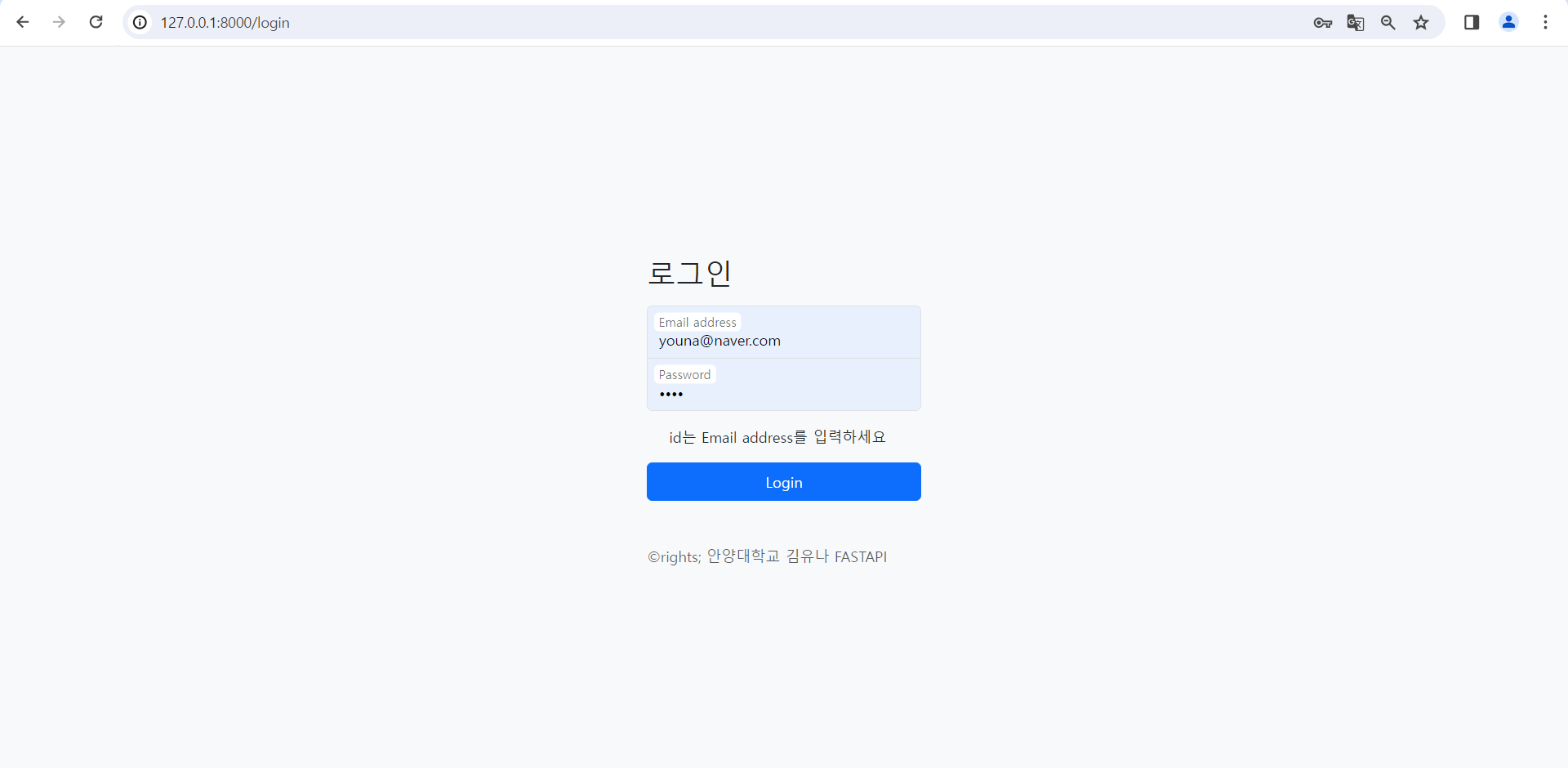
로그인이 통과가 되면 아래 화면으로 넘어간다.
=======================================================================================
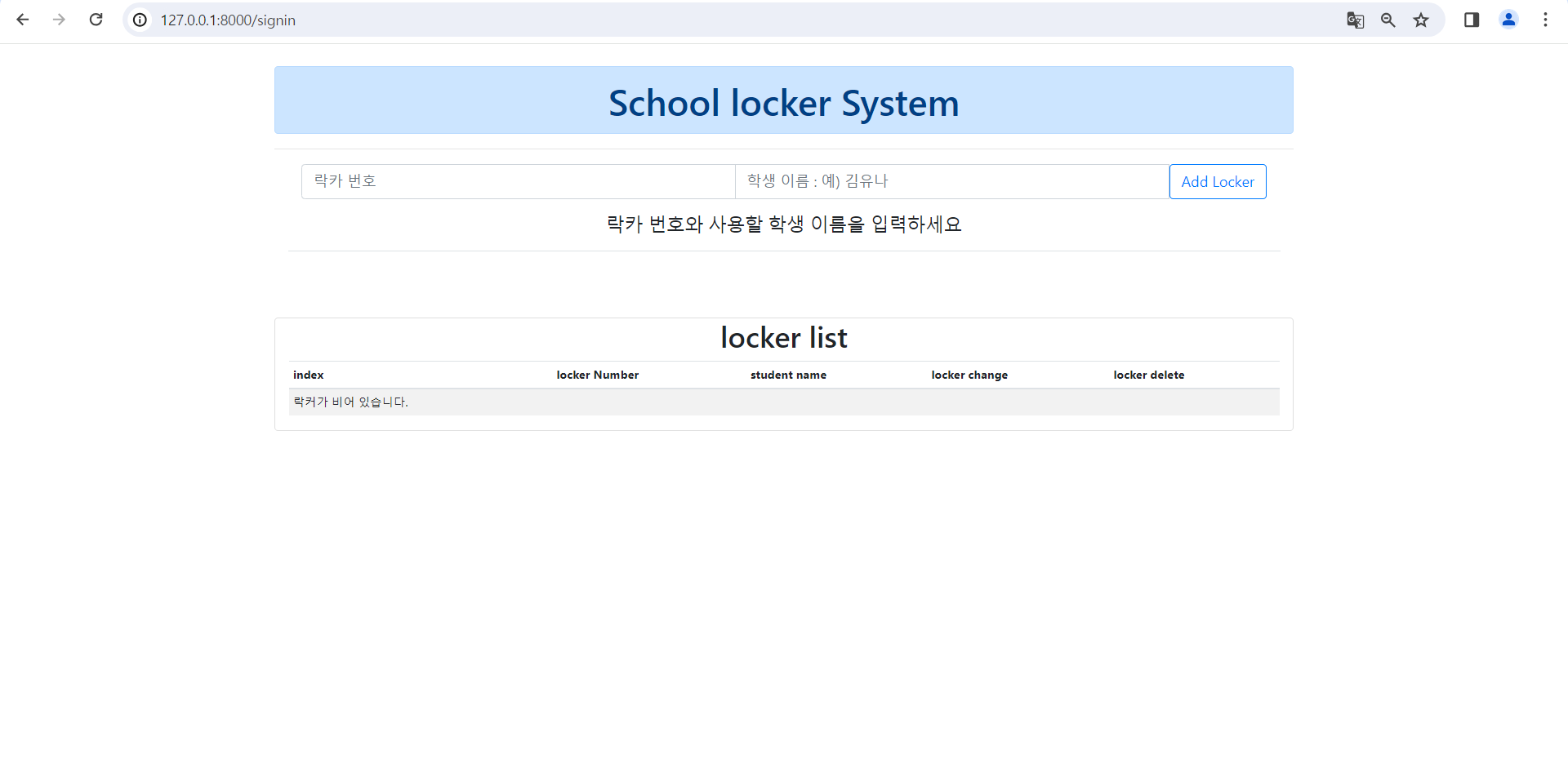
락커번호를 입력하고 학생이름을 입력한 후 add locker를 클릭한다.
<locker.py>
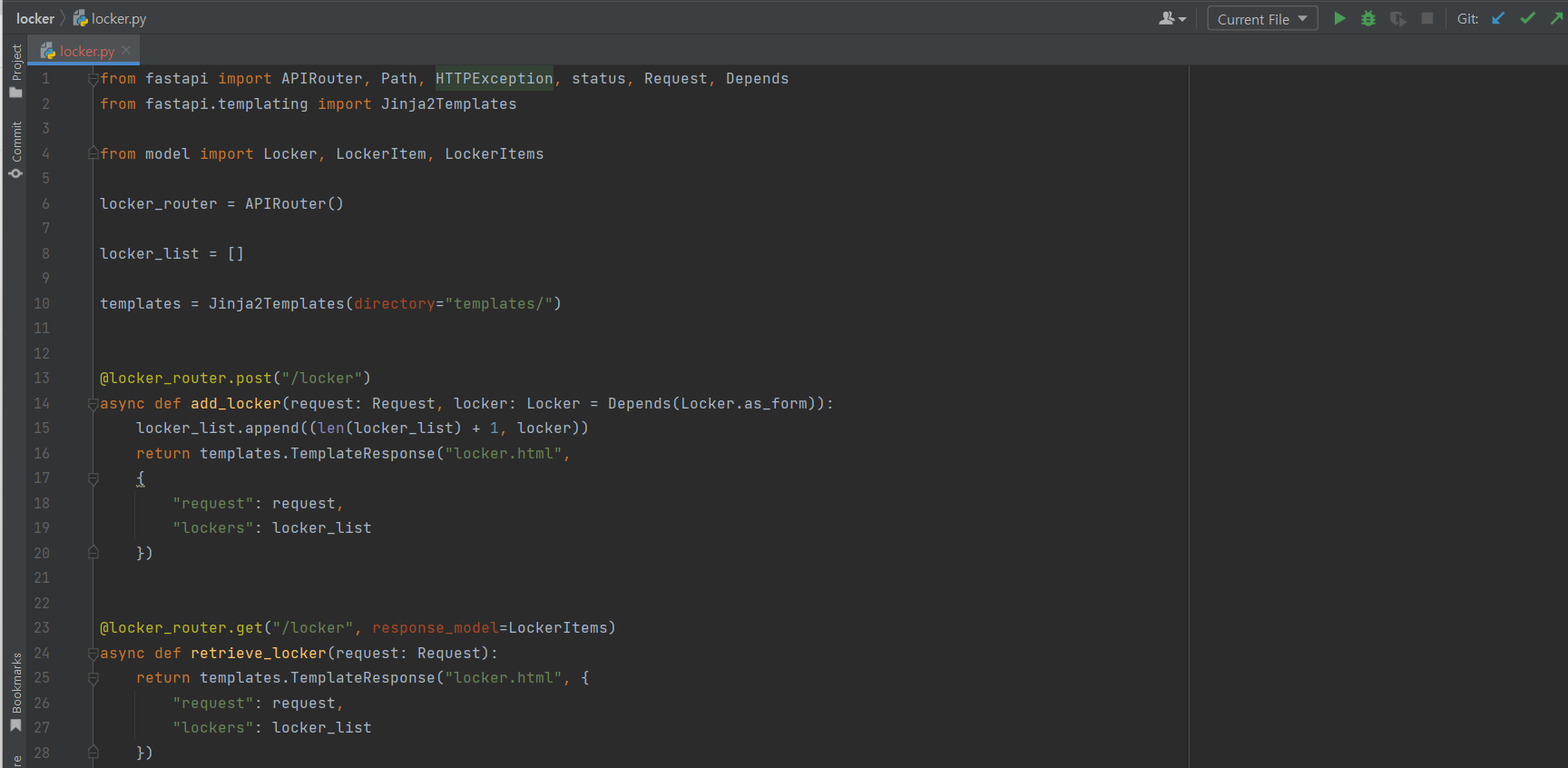
add_locker에서 locker_list를 추가한다.
append를 하면 리스트([])에 리스트로 추가된다.
========================================================================================
<model.py>

- locker_number와 student_name을 str 즉, 문자열 타입으로 설정했다. locker_number에는 101,102 와 같은 숫자들이 들어가니 int 즉, 정수형 타입이 아닌가?라고 생각 할 수 있지만 입력값은 항상 문자열 타입이 되기 때문에 숫자를 타이핑하더라도 입력받은 숫자는 문자열이 되므로 locker_number가 문자열 타입이라고 설정한다!
- Locker 클래스 안에 Config 서브 클래스를 추가한다. 이 클래스는 문서화할 때 샘플 데이터를 보여주기 위한 용도다.(p.93)
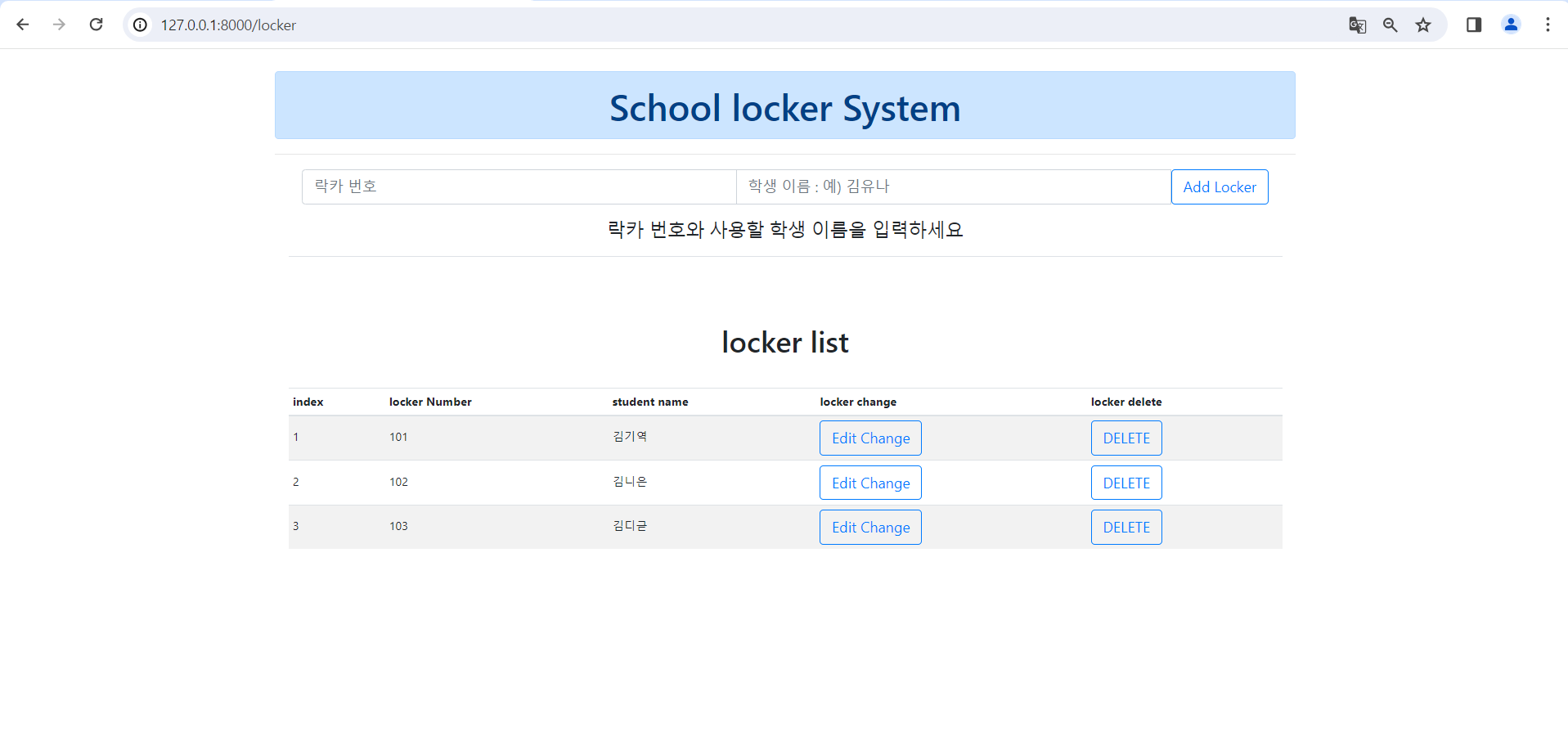
락커 화면의 정보는 사물함(1차) 확인하기 바랍니다.
'백엔드 (Back-end)' 카테고리의 다른 글
| FastAPI를 사용한 파이썬 웹 개발(CHAPTER 1) (1) | 2025.12.20 |
|---|---|
| FastAPI를 사용한 파이썬 웹 개발(CHAPTER 6) (0) | 2024.02.19 |
| 사물함((소스코드)) (1) | 2023.12.26 |
| 사물함(1차) (0) | 2023.12.25 |
| 몽고DB 설치하기 (0) | 2023.12.09 |


